-
 strumenti virtuali
- COLLEZIONI
- FLAUTI VIRTUALI
- ANCE VIRTUALI
- OTTONI VIRTUALI
- ARCHI VIRTUALI
- SINTETIZZATORI
- UTILITÀ E SUGGERIMENTI
-
risorse didattiche
- SINTESI SONORA
- STORIA DELLA MUSICA EL.
- TECNOLOGIE PER L'EDU. MUS.
-
musica e altro
- MUSICA BY SUONOPURO
- COLLEGAMENTI ESTERNI
- ABOUT SUONOPURO
- CONTATTI
CC CURVE SHAPER+ per Kontakt e strumenti MIDI
CC Curve Shaper+ è un multiscript gratuito per Kontakt (v. 5.8.1 o superiore) che consente di rimodellare la curva di risposta di qualsiasi MIDI Continuous Controller, Velocity o Aftertouch. Che tu suoni un controller a fiato, un violino MIDI o una tastiera con una Modulation wheel o un pedale di espressione, puoi definire con precisione il modo in cui il tuo strumento risponde — da delicato e morbido a iper-espressivo — senza toccare nessun codice.

Lo script funziona con qualsiasi controller MIDI che invii dati CC a Kontakt, tra cui:
• Strumenti elettronici a fiato (Akai EWI, Roland Aerophone, Yamaha YDS, Berglund NuEVI, ecc.);
• Violini MIDI e archi MIDI;
• Breath controller (TEC Breath Controller, Yamaha BC3, ecc.);
• Pedali di espressione;
• Tastiere MIDI e qualsiasi altro controller MIDI.
Come funziona
La curva è definita da un punto di flessione (flex point): un perno sul grafico input/output in cui la curva passa da una risposta espansiva (convessa) a una compressiva (concava). Spostando il punto di flessione e regolando l'intensità complessiva, puoi modellare qualsiasi forma di risposta, da perfettamente lineare a una curva estrema, asimmetricamente spostata verso i toni morbidi o quelli forti.L'algoritmo utilizza due esponenti indipendenti a funzione di potenza — uno per il range sotto il punto di flessione, uno per il range sopra — scalati dalla manopola Curve. Il valore di ingresso 0 produce sempre un'uscita 0 (sicuro per i note-off), e qualsiasi valore di ingresso maggiore di 0 produce almeno 1 in uscita, in modo che nessun evento MIDI venga annullato dalla curva.
Istruzioni per l'uso
Interfaccia di CC Curve Shaper+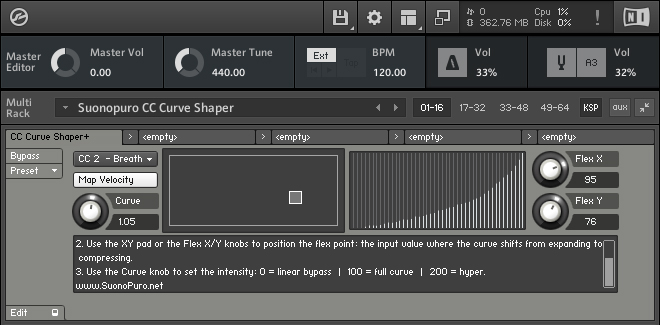
PASSO 1 — SELEZIONA IL PARAMETRO DA MODIFICARE
- Usa il menu CC Selector per scegliere il MIDI CC da rimodellare. Il menu include tutti i principali controller di performance: CC 1 (Modulazione), CC 2 (Breath), CC 7 (Volume), CC 11 (Espressione), Aftertouch e molti altri.
- Attiva il pulsante Map Velocity per applicare la curva anche alla velocity delle note. CC e Velocity possono essere attivi contemporaneamente.
PASSO 2 — IMPOSTA IL PUNTO DI FLESSIONE
- Il punto di flessione definisce il valore di input in cui la curva cambia comportamento: sotto di esso la risposta si espande (più uscita per meno ingresso), sopra si comprime (meno uscita per più ingresso), o viceversa a seconda della posizione scelta.
- Usa il pad XY per trascinare visivamente il punto di flessione: l'asse orizzontale imposta la soglia di input (Flex X), l'asse verticale imposta il livello di output corrispondente (Flex Y).
- In alternativa, usa le manopole Flex X e Flex Y (range 0–127) per un controllo numerico preciso. Il pad XY e le manopole sono sempre sincronizzati.
- Posizionare il punto di flessione in basso crea una curva espressiva ideale per i controller a fiato. Posizionarlo in alto crea una risposta compressa, spostata verso i volumi alti.
PASSO 3 — REGOLA L'INTENSITÀ DELLA CURVA
- La manopola Curve (range 0–200) controlla la forza complessiva dell'effetto:
• 0 = completamente lineare (lo script non ha alcun effetto sul segnale);
• 100 = curva piena così come definita dal punto di flessione;
• 200 = intensità massima, per una risposta iper-espressiva che amplifica notevolmente l'effetto di modellatura.
- La tabella della curva al centro dell'interfaccia si aggiorna in tempo reale, mostrando esattamente come i valori di input vengono mappati ai valori di output.
NOTE TECNICHE
- Il valore di ingresso 0 produce sempre un'uscita 0, garantendo che i messaggi note-off e i reset dei controller non vengano mai alzati accidentalmente.
- Qualsiasi valore di ingresso maggiore di 0 produce almeno 1 in uscita, in modo che nessun evento MIDI venga annullato dalla curva.
- Gli esponenti usati internamente sono limitati tra 0,7 e 1,5, per evitare comportamenti estremi o instabili ai bordi del range.
- Tutte le impostazioni sono persistenti: lo script ricorda la tua configurazione tra una sessione e l'altra.
SALVARE E RIUTILIZZARE LO SCRIPT
Puoi salvare le impostazioni correnti come preset cliccando su Preset > Save Preset e inserendo "CC Curve Shaper" come nome. Questo ti permette di ricaricare lo script in qualsiasi slot del rack di Kontakt in qualsiasi momento.
Questa funzione è particolarmente utile in due situazioni:
- Uso combinato con altri script: carica CC Curve Shaper insieme, per esempio, allo Switcher Suonopuro, ognuno nel proprio slot del rack, per modellare i controller mentre gestisci anche il cambio degli strumenti.
- Istanze multiple: carica due o più istanze di CC Curve Shaper per applicare curve diverse a parametri diversi contemporaneamente. Per esempio, per gestire in modo indipendente CC 2 (Breath) e Velocity, disattiva Map Velocity sulla prima istanza e imposta il menu CC Selector su None sulla seconda — ogni istanza elaborerà così solo il parametro assegnato, con la propria curva.
COME OTTENERE CC CURVE SHAPER+ PER KONTAKT
CC Curve Shaper+ è incluso gratuitamente in tutti i download degli strumenti virtuali Suonopuro.